Caso tenhas alguma dificuldade no acesso às tuas aulas do curso de Astrologia Tradicional e Moderna, tens aqui algumas dicas simples que podes utilizar.
Esta página foi criada para te ajudar a desfrutares da melhor forma de todas as aprendizagens deste valioso conhecimento que é a Astrologia.
Se recebes mensagens de erro ao fazer login (incluindo erros de Nonce, Recaptcha ou página a recarregar sem entrar), experimenta o seguinte:
✨ Passos essenciais
Fecha a página e entra novamente
Atualiza a página e tenta novamente.
Se continuares com dificuldade em aceder verifica se estás a usar o email e a palavra-passe corretos (👉atenção a maiúsculas e minúsculas).
Usa a opção “Recuperar palavra-passe” caso não tenhas a certeza da password.
Se continuares a ter dificuldades tenta aceder através de outro navegador (recomendado: Google Chrome ou Firefox atualizados).
Se estiveres no telemóvel, tenta aceder através de um computador (ou vice-versa).
🧹 Deves também limpar a cache e os cookies no teu navegador, Depois de limpar, atualiza a página.
✨2. Como limpar cache e cookies (passo a passo)
Limpar a cache e os cookies resolve a maioria dos problemas de login. Segue as instruções de acordo com o navegador que utilizas:
🌐 Google Chrome (Computador)
Abre o Chrome.
Clica nos três pontos no canto superior direito.
Vai a Definições → Privacidade e segurança.
Clica em Limpar dados de navegação. Seleciona: – Cookies e outros dados de sites. – Imagens e ficheiros em cache
Em “Intervalo de tempo”, escolhe Todo o período.
Clica em Limpar dados.
Atualiza a página.
🌐 Google Chrome (Telemóvel)
Abre o Chrome.
Toca nos três pontos.
Vai a Definições → Privacidade e segurança.
Toca em Limpar dados de navegação.
Marca cookies e cache.
Confirma em Limpar dados.
🦊 Mozilla Firefox (Computador)
Abre o Firefox.
Clica nas três linhas no canto superior direito.
Vai a Definições → Privacidade e Segurança.
Na secção Cookies e dados de sites, clica em Limpar dados.
Marca cookies e cache.
Confirma e atualiza a página.
🦊 Mozilla Firefox (Telemóvel)
Abre o Firefox.
Toca nas três linhas.
Vai a Definições → Eliminar dados de navegação.
Seleciona cookies e cache.
Confirma.
🍏 Safari (Mac)
Abre o Safari.
No menu superior, clica em Safari → Definições.
Vai ao separador Privacidade.
Clica em Gerir dados dos sites.
Escolhe Remover tudo.
Fecha e volta a abrir o Safari.
🍏 Safari (iPhone / iPad)
Vai a Definições do dispositivo e clica em – Aplicações
Escolhe Safari.
Toca em – Limpar histórico e dados dos sites.
Confirma
👉3. Outras recomendações importantes
Usa uma ligação à internet estável.
Evita fazer login em vários dispositivos ao mesmo tempo.
Faz logout e login novamente se algo não estiver a funcionar corretamente.
👉4. Visualização das Aulas
Se não conseguires ver uma aula provavelmente é porque tens primeiro de terminar a aula anterior. A aula seguinte está bloqueada por progressão obrigatória (é necessário primeiro concluir a aula anterior).
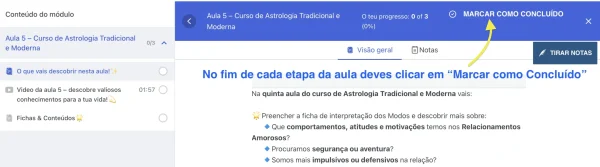
Sempre que terminas uma etapa de cada aula deves – Marcar como Concluído para prosseguir.
Se os vídeos das aulas não carregam:
Atualiza a página.
Aguarda alguns segundos (dependendo da tua ligação à internet).
Tenta outro navegador.
Evita ter muitas abas abertas ao mesmo tempo.
✨Funcionamento da Plataforma
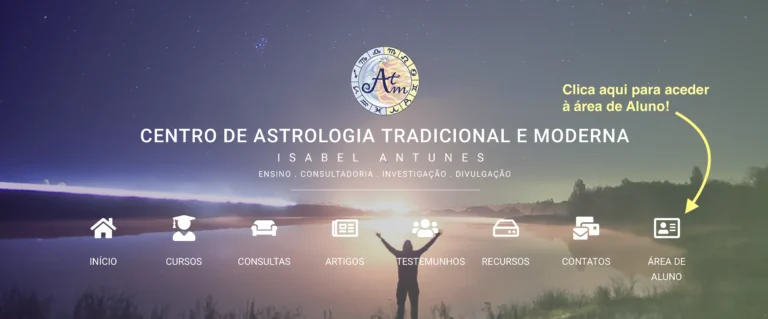
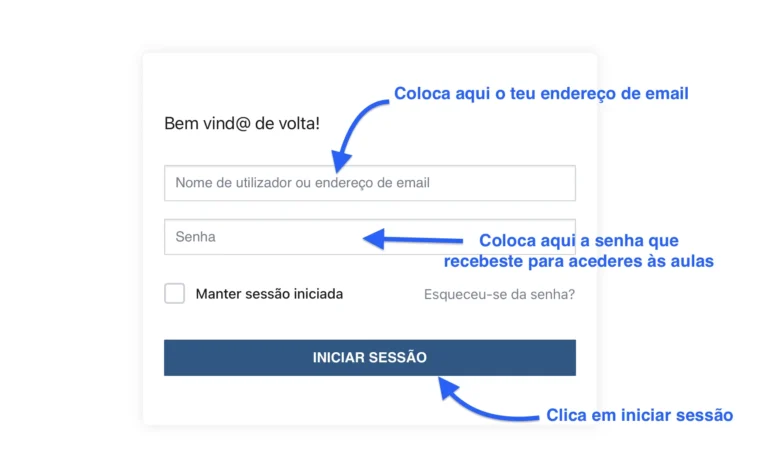
Para acederes à nova plataforma podes utilizar o link abaixo
✔️ o teu email ✔️ a tua senha pessoal de acesso e de seguida clicar em iniciar sessão.
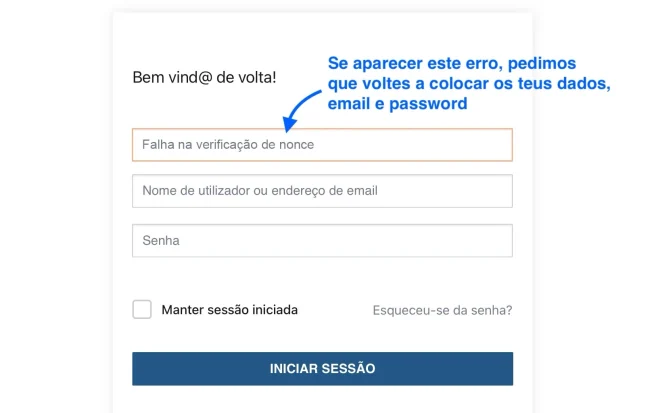
Se surgir – Falha na verificação de nonce – pedimos que voltes a colocar os teus dados – email e password. O site está a bloquear algumas entradas por excesso de segurança, estamos a ajustar para que o acesso volte ao normal.
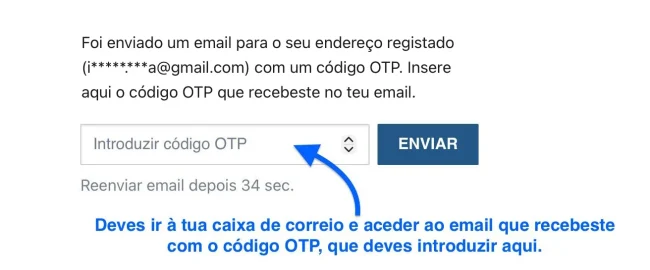
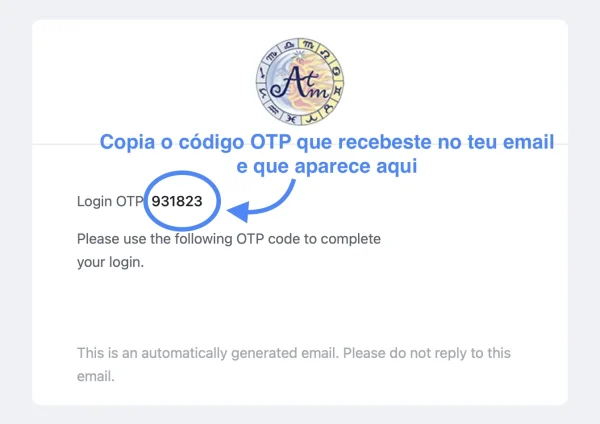
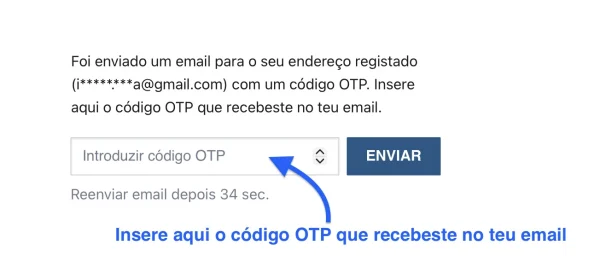
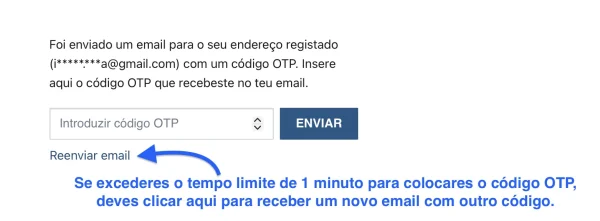
De seguida a plataforma envia para o teu email, um código temporário – Código OTP – que deves copiar e colocar na imagem abaixo.
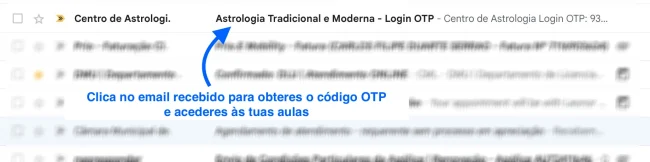
Vais encontrar na tua caixa de correio um email do Centro de Astrologia com o título – Astrologia Tradicional e Moderna – Login OTP.
Abre o email do Centro de Astrologia e copia o código OTP.
Se excederes o tempo definido para colocares o código OTP, que consta no email recebido, deves clicar em – Reenviar email – para receberes outro email com um novo código OTP. Deves estar atento para colocares o código OTP do último email recebido.
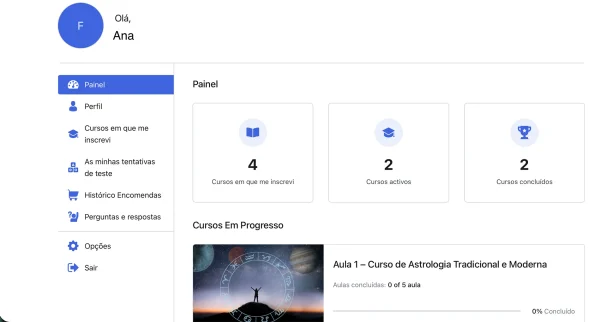
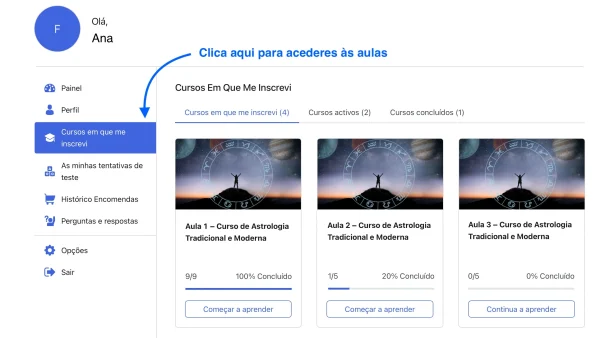
Vais aceder à tua área de aluno onde tens as tuas aulas para poderes ver e se quiseres nas opções mudares a tua senha de acesso.
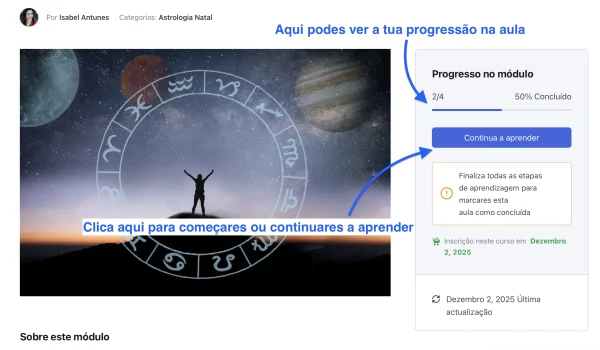
Dentro de cada aula podes acompanhar o progresso de cada módulo.
Sempre que terminas cada módulo, dentro de uma aula, deves – Marcar como Concluído cujo botão aparece a azul, no canto superior direito ou no final da página.
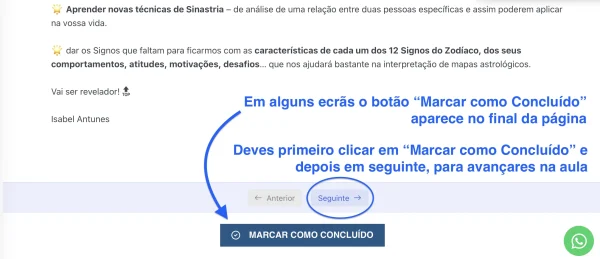
Quando o botão – Marcar como Concluído aparece no final da página, primeiro deves clicar no referido botão e só depois clicar em seguinte.
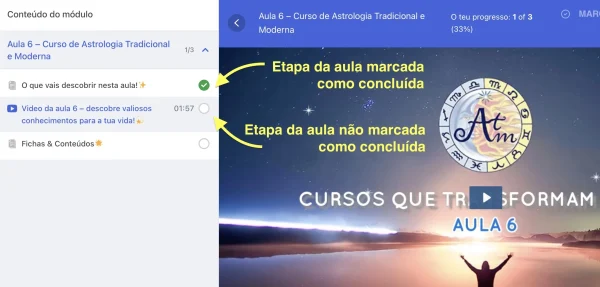
Quando Marcas como Concluído um módulo de uma aula, o círculo associado ao respectivo módulo deixa de estar a branco e ganha o tom verde.
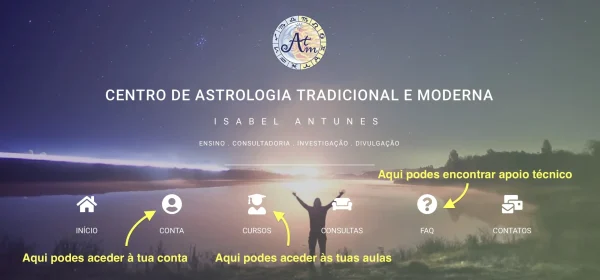
Sempre que acederes à tua área de aluno, para veres as tuas aulas, vais ter este cabeçalho onde podes, se quiseres, ir diretamente à tua conta ou às tuas aulas, bem como, e caso necessites, de consultar dicas de apoio técnico.
Bem-vindo(a) a esta incrível “viagem” de descoberta de ti, da tua vida e dos que te são próximos! ✨